| [SPAM]の付いたメールを自動的に削除する方法 Microsoft Outlook場合 |
| 1.メッセージルールの作成 |
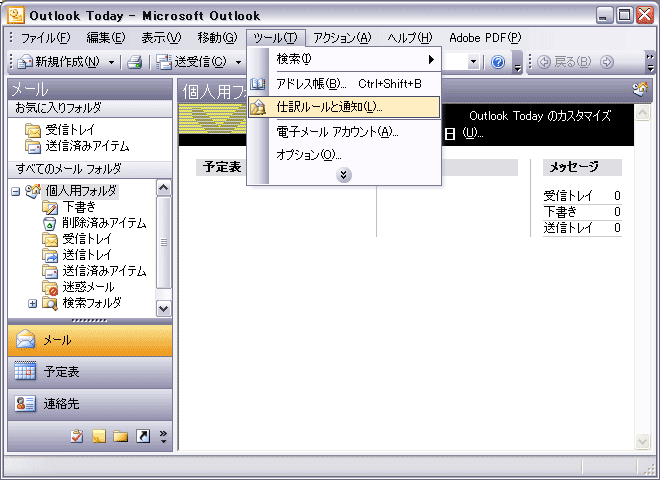
| Microsoft Outlook(メールソフト)を起動したらツールから仕訳ルールと通知を選択します。
|
| 2.条件を設定(1) |
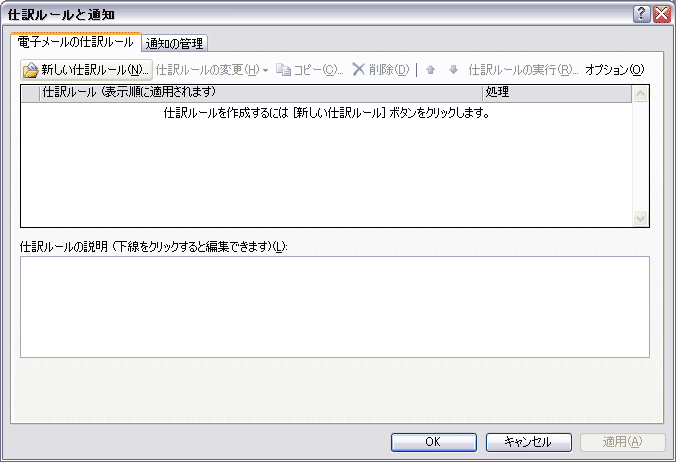
| 左上にある新しい仕訳ルールボタンをクリックします。
|
| 3.条件を設定(2) |
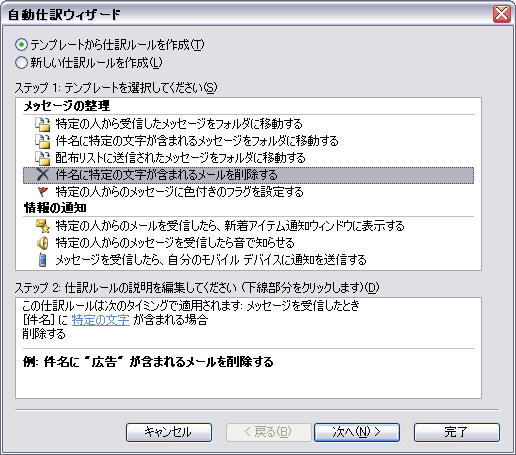
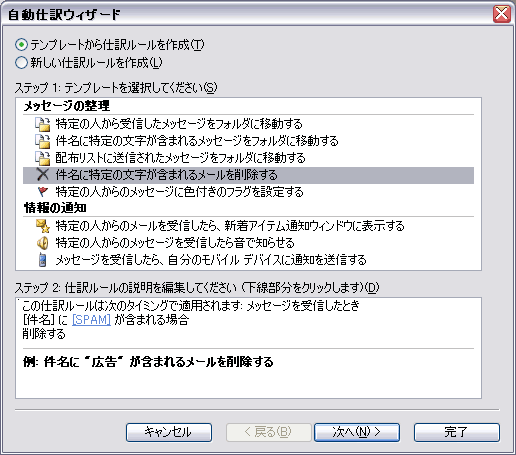
| テンプレートから仕訳ルールを作成の部分に印が付いた状態でステップ1.テンプレートを選択して下さいのメッセージの整理にある項目から件名に特定の文字が含まれるメールを削除するをクリックしてチェックを入れます。
|
| 4.条件を設定(3) |
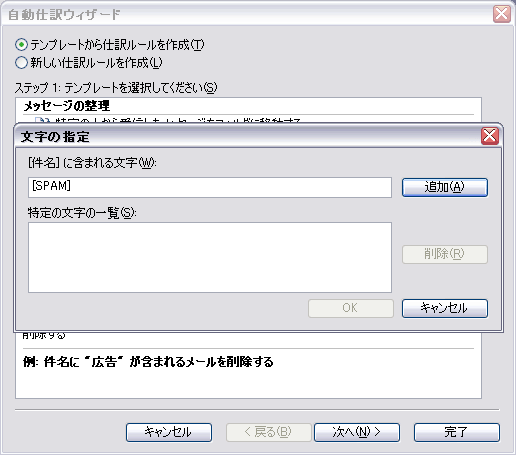
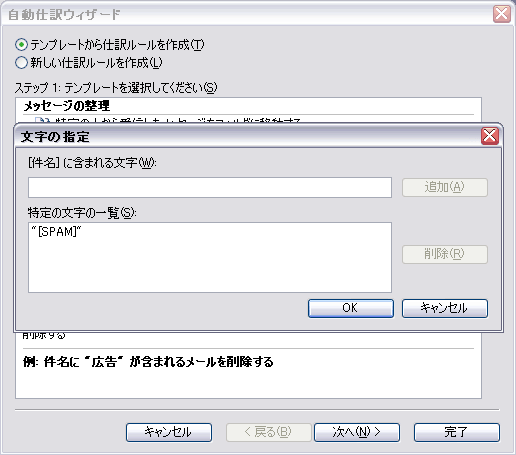
| ステップ2.仕訳ルールの説明を編集して下さいの中にある特定の文字と書かれた部分をクリックします。[件名]に含まれる文字の部分の入力欄に[SPAM](半角)と入力し追加をクリックしてからOKをクリックします。
|
| 5.条件設定の確認 |
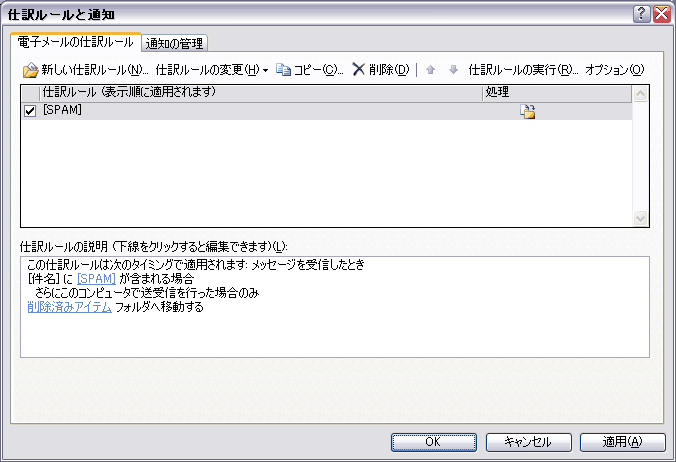
| ステップ2.仕訳ルールの説明を編集して下さいの部分の特定の文字が[SPAM]になっているのを確認します。条件設定は以上で完了ですのでOKをクリックします。仕訳ルールと通知のウインドウに戻るのでこれもOKをクリックします。
|
| 6.動作確認作業(1) |
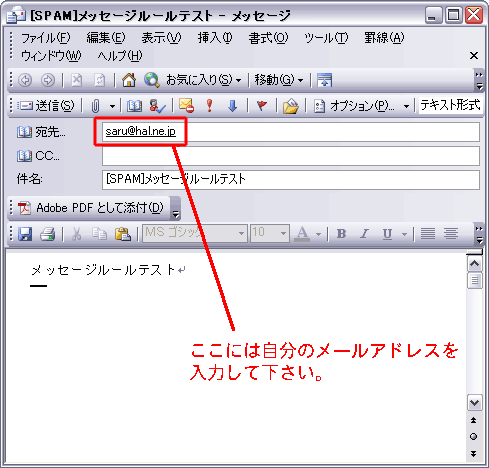
| 自分宛にメールを送信して動作チェックを行います。宛先にご自身のメールアドレスを入力し、件名に[SPAM](半角)を含んだものを入力し、本文は適当に入力してから送信します。
|
| 7.動作確認作業(2) |
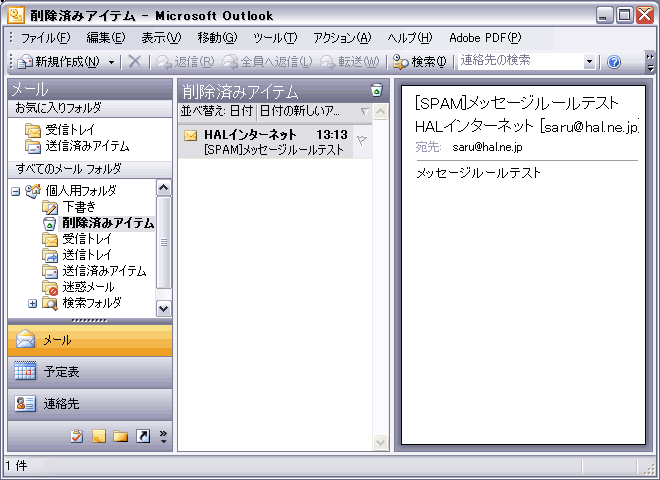
| 自分宛に送信したメールを受信します。送受信のボタンをクリックしてメールを受信し、先ほど送信したメールが削除済みアイテムの中に入っていたら作業完了です。
|
| 前のページへ |
| ハル・トップページへ |