
ビジネスにファミリーに、そしてアミューズメントに、インターネットサービスプロパイダ[ハル]は、地域の期待にお応えします!
i-フィルター家庭向けサンプル
i-フィルター企業向けサンプル
i-フィルター家庭向けサンプル 「フィルタリング機能」
ブロックカテゴリの設定
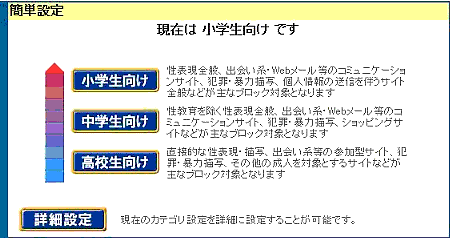 子供たちの学年に合わせて、ボタンひとつで設定ができます。
さらに、ご家庭の事情に合わせて、「詳細設定」ができます。
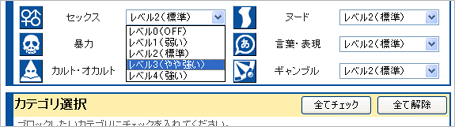 閲覧を規制したいカテゴリを選択します。閲覧規制できるカテゴリは全部で32種類あり、その中でも含まれる内容の幅が広い6つのカテゴリは5段階でレベルの調節ができます。
たとえば、「ヌード」というカテゴリひとつをとっても成人指定サイトから身体的な生理現象の解説までさまざまです。
子どもたちの年齢など、ご家庭の事情に合わせて設定できます。また、「まずは使ってみたい」という場合に、「小学生向け」など、子どもたちの年齢にあわせた簡易設定が呼び出せる 機能が付いています。<Windows版のみ>
使用禁止時間の設定
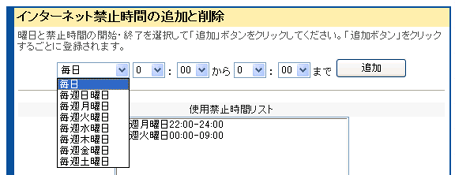 ページの表示を禁止する時間帯を設定します。ある時間帯だけインターネット利用を許可したり、禁止したりできます。
インターネットに没頭しすぎて困っている、などの場合にご活用ください。
ブロック画面カスタマイズ
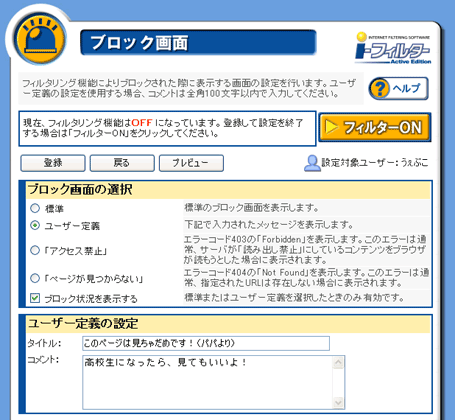 閲覧禁止に設定したサイトを見ようとすると、ブロック画面が表示されます。
標準のままでもお使いいただけますが、ブロック画面に表示されるメッセージやデザインはご家庭で変えることができます。
インターネットを使う時のマナー教育やコミュニケーションにお役立ていただけます。
規制データベースのカスタマイズ
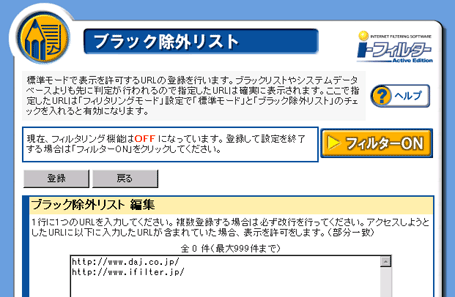 「i-フィルター」が用意したブラックリスト(閲覧を禁止するURLのリスト)のほかに、お客様側で「見せたくないリスト」の追加、除外リスト(見てもいいURL)の追加ができます。
ご家庭のポリシーを反映させたフィルタリングが可能です。
ログ表示
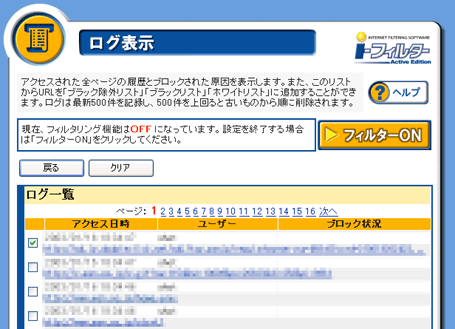 表示したユーザー名、ブロックしたカテゴリとそのURLを確認できます。
子どもがどんなサイトを見ているのか気になる場合などにご活用ください。
また、このリストからブラックリスト、ホワイトリストなどに直接URLを追加する
こともできます。


 RSS
RSS